

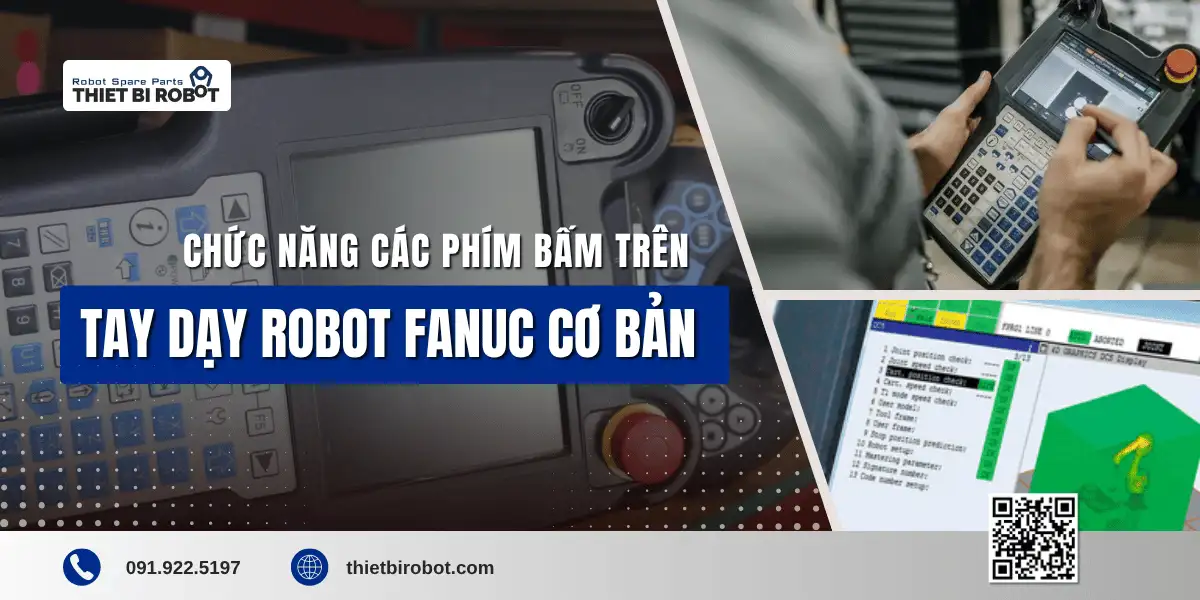
Trong kỷ nguyên tự động hóa nhà máy, robot công nghiệp đóng vai trò cốt lõi giúp nâng cao năng suất và độ chính xác. Tuy nhiên, để điều khiển các cánh tay robot vận hành theo đúng ý muốn, kỹ thuật viên buộc phải làm chủ một thiết bị trung gian cực kỳ quan trọng: Bộ điều khiển cầm tay (Teach Pendant).
Đối với những người mới bắt đầu, việc đối mặt với một giao diện dày đặc nút bấm dễ dẫn đến tâm lý hoang mang, sợ bấm nhầm gây lỗi hệ thống. Bài viết này sẽ bóc tách chi tiết chức năng các phím bấm trên tay dạy robot FANUC cơ bản, giúp bạn tự tin làm chủ thiết bị và tối ưu hóa quy trình vận hành.
1. Tổng quan về tay dạy robot Fanuc công nghiệp
Bộ điều khiển cầm tay (hay còn gọi là Teach Pendant, tay dạy robot) là một thiết bị ngoại vi cho phép con người giao tiếp, lập trình và điều khiển robot di chuyển trực tiếp trong không gian làm việc. Thay vì phải gõ những dòng lệnh phức tạp trên máy tính, kỹ thuật viên có thể sử dụng tay dạy robot công nghiệp để “dạy” cho robot các điểm di chuyển (Position), tốc độ, cũng như thiết lập các lệnh logic một cách trực quan.
Trước khi đi sâu vào chức năng của hệ thống phím, chúng ta cần nắm rõ cấu trúc phần cứng của một thiết bị robot công nghiệp chính hãng FANUC tiêu chuẩn:
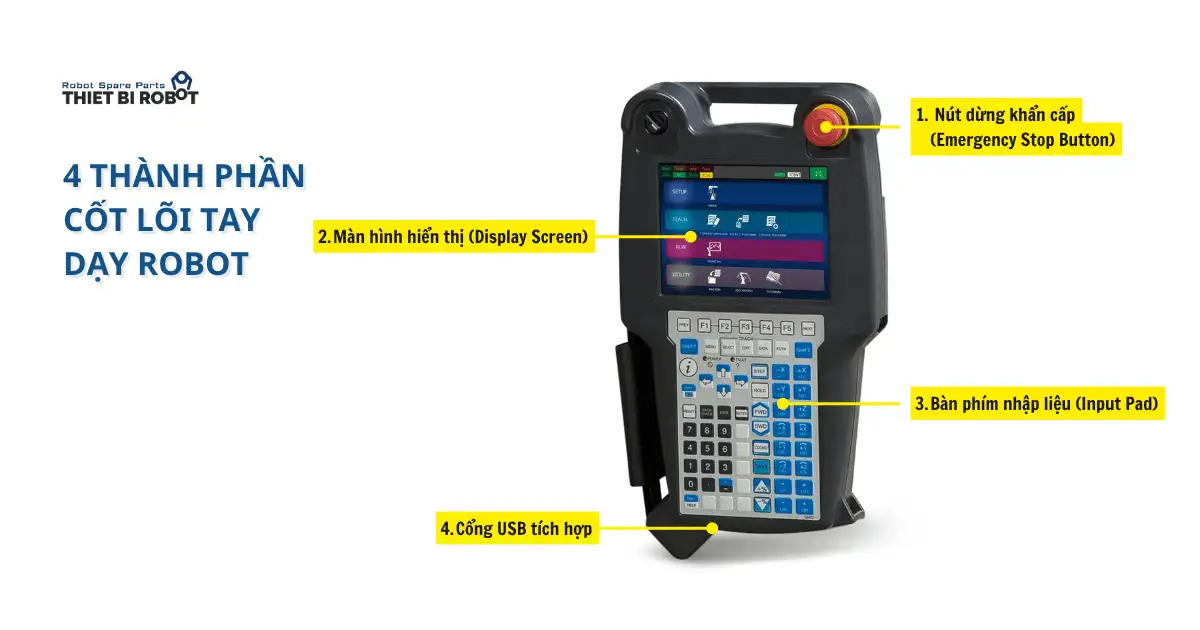
- Màn hình hiển thị (Display Screen): Chứa hệ thống menu, thanh điều hướng (Navigation bar) và thanh trạng thái (Status bar) để người vận hành tương tác trực tiếp với robot.
- Nút dừng khẩn cấp (Emergency Stop Button): Thiết bị an toàn dạng nấm màu đỏ, có nhiệm vụ dừng ngay lập tức mọi chuyển động của cánh tay robot khi đang “dạy” hoặc chạy thử nghiệm nhằm ngăn chặn các va chạm phá hủy cấu trúc.
- Bàn phím nhập liệu (Input Pad): Tập hợp các phím bấm trên tay dạy robot giúp người dùng điều hướng menu, nhập thông số kỹ thuật và cấu trúc kịch bản chuyển động.
- Cổng USB tích hợp: Cho phép người vận hành kết nối nhanh với các thiết bị lưu trữ ngoại vi để thực hiện việc sao lưu cấu hình bộ điều khiển (backup) hoặc nạp file chương trình một cách tiện lợi.
2. Giải mã chi tiết các phím bấm trên tay dạy robot
Dựa trên sơ đồ bố trí tiêu chuẩn của thiết bị robot công nghiệp, hệ thống các phím bấm trên tay dạy robot (như Fanuc, Yaskawa, ABB, Kuka) được chia thành các nhóm chức năng riêng biệt như sau:
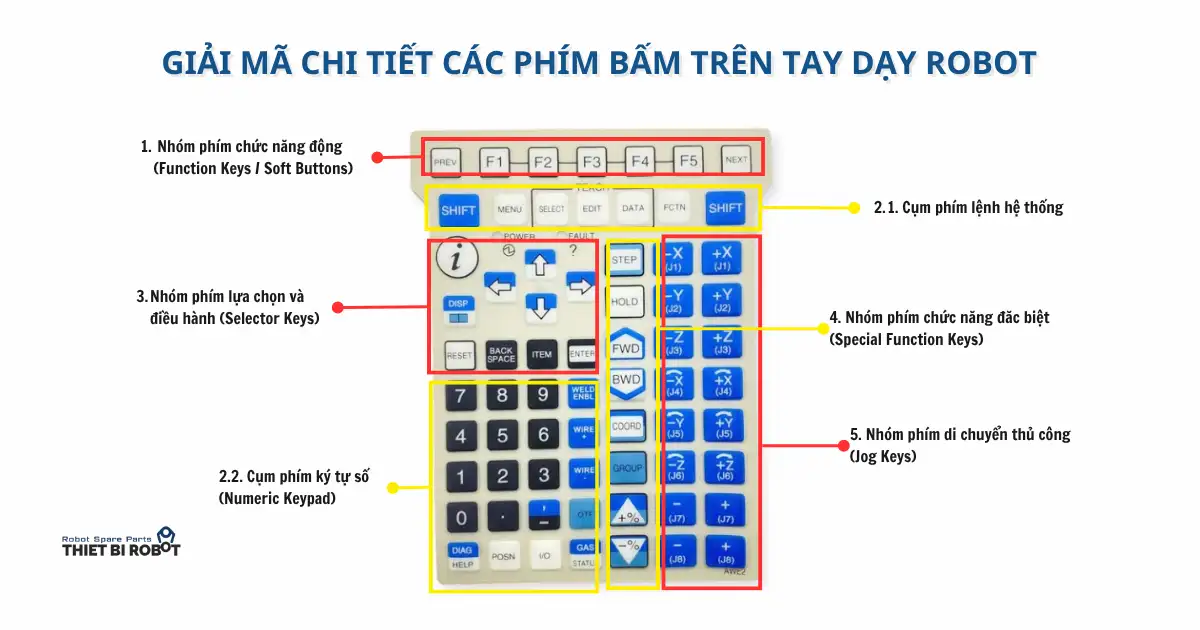
2.1. Nhóm phím chức năng động (Function Keys / Soft Buttons)
Nằm ngay phía dưới màn hình hiển thị là hàng phím từ F1 đến F5. Các phím này không có một tính năng cố định. Nhiệm vụ của chúng sẽ thay đổi linh hoạt tùy thuộc vào menu hoặc các tùy chọn đang hiển thị trực quan ở dòng cuối cùng của màn hình LCD. Việc tích hợp phím mềm giúp giảm bớt số lượng phím bấm vật lý, tối ưu hóa diện tích bề mặt của thiết bị.
2.2. Nhóm phím nhập liệu (Input Keys)
Nhóm phím nhập liệu được chia làm hai cụm rõ rệt trên bề mặt thiết bị để phục vụ cho các mục đích thiết lập lệnh khác nhau:
| Tên phím | Chức năng | ||
| Cụm phím lệnh hệ thống | MENUS | Mở danh mục ứng dụng chính | |
| SELECT | Lựa chọn chương trình | ||
| EDIT | Vào màn hình soạn thảo mã lệnh | ||
| DATA | Quản lý dữ liệu biến/thông số | ||
| FCTN | Gọi các chức năng bổ trợ đặc biệt | ||
| SHIFT | Đóng vai trò như một phím bổ trợ tối quan trọng. Người vận hành bắt buộc phải nhấn giữ tổ hợp phím SHIFT kết hợp với các phím di chuyển trục hoặc phím lưu điểm thì robot mới thực thi lệnh ở chế độ thủ công. | ||
| Cụm phím ký tự số (Numeric Keypad) | Các phím số từ 0 đến 9 | Nạp các thông số tọa độ | Chức năng chính: Dùng để nạp các thông số tọa độ, số đăng ký (Registers) hoặc phản hồi các câu lệnh yêu cầu nhập liệu từ hệ thống điều khiển. |
| Dấu trừ (-), dấu chấm (.) | |||
| POSN | Hiển thị màn hình tọa độ vị trí hiện tại | ||
| I/O | Cấu hình cổng đầu vào/đầu ra | ||
| STATUS | Xem trạng thái hệ thống | ||
2.3. Nhóm phím lựa chọn và điều hành (Selector Keys)
Đây là khu vực hỗ trợ kỹ thuật viên kiểm soát luồng xử lý kịch bản và sửa lỗi nhanh:
| Tên phím | Chức năng |
| Mũi tên lên, xuống, trái, phải | Dùng để di chuyển con trỏ (cursor) qua lại giữa các dòng lệnh hoặc các mục chọn trên màn hình hiển thị. |
| Phím STEP | Chuyển đổi giữa chế độ chạy liên tục toàn bộ kịch bản và chế độ chạy thử nghiệm từng dòng lệnh một (Single-step execution). |
| Phím RESET | Phím bấm có tần suất sử dụng cao, dùng để xóa các thông báo lỗi, xóa trạng thái cảnh báo (alarms) sau khi sự cố đã được khắc phục để đưa robot trở lại trạng thái sẵn sàng hoạt động. |
| Phím BACK SPACE | Xóa ký tự hoặc giá trị vừa nhập đứng trước con trỏ. |
| Phím ITEM | Hỗ trợ người dùng nhảy nhanh đến một mục hoặc một dòng lệnh cụ thể dựa trên số thứ tự được nhập vào. |
| Phím ENTER | Xác nhận một giá trị số vừa nhập hoặc chấp thuận một lựa chọn từ hệ thống menu điều hướng. |
2.4. Nhóm phím chức năng đặc biệt (Special Function Keys)
Nằm ở cột dọc chính giữa các phím bấm trên tay dạy robot, nhóm phím này cung cấp các tính năng can thiệp trực tiếp vào tiến trình chuyển động thủ công:
| Tên phím | Chức năng |
| Phím HOLD | Sử dụng phím này để tạm dừng chuyển động của cánh tay robot ngay lập tức khi chương trình đang chạy thử nghiệm. |
| Phím BWD (Backward) | Thực thi ngược lại dòng lệnh đứng trước con trỏ, phục vụ mục đích kiểm tra quỹ đạo lùi an toàn của robot. |
| Phím COORD (Coordinate) | Lựa chọn và thay đổi linh hoạt hệ tọa độ di chuyển thủ công (Jog coordinate system). |
| Cụm phím điều chỉnh tốc độ (+% và -%) | Hay còn gọi là Speed Bars. Quy tắc vận hành của cụm phím này là: Nhấn giữ ở phần rìa ngoài sẽ khiến robot tăng hoặc giảm tốc độ nhanh chóng; nhấn sát về phía tâm sẽ giúp tinh chỉnh dải tốc độ cực nhỏ để robot nhích từng mm một cách an toàn. |
2.5. Nhóm phím di chuyển thủ công (Jog Keys)
Nằm ở phân khu bên phải của các phím bấm trên tay dạy robot, cụm phím này bao gồm các cặp phím đảo chiều hướng đi như +X/-X, +Y/-Y, +Z/-Z tương ứng từ trục J1 đến J6 (hoặc J7 tùy cấu hình). Khi tay dạy được kích hoạt ở chế độ Manual, kỹ thuật viên sẽ nhấn phối hợp phím SHIFT và các phím Jog này để di chuyển độc lập từng khớp trục (Joint Mode) hoặc di chuyển tuyến tính theo các trục tọa độ vuông góc (World, Tool, User Mode).
3. Thanh điều hướng và thanh trạng thái trên màn hình
Để vận hành thành thạo hệ thống các phím bấm trên tay dạy robot, kỹ thuật viên cần kết hợp quan sát cấu trúc màn hình ứng dụng thông qua hai thanh thông tin hiển thị ở rìa trên:
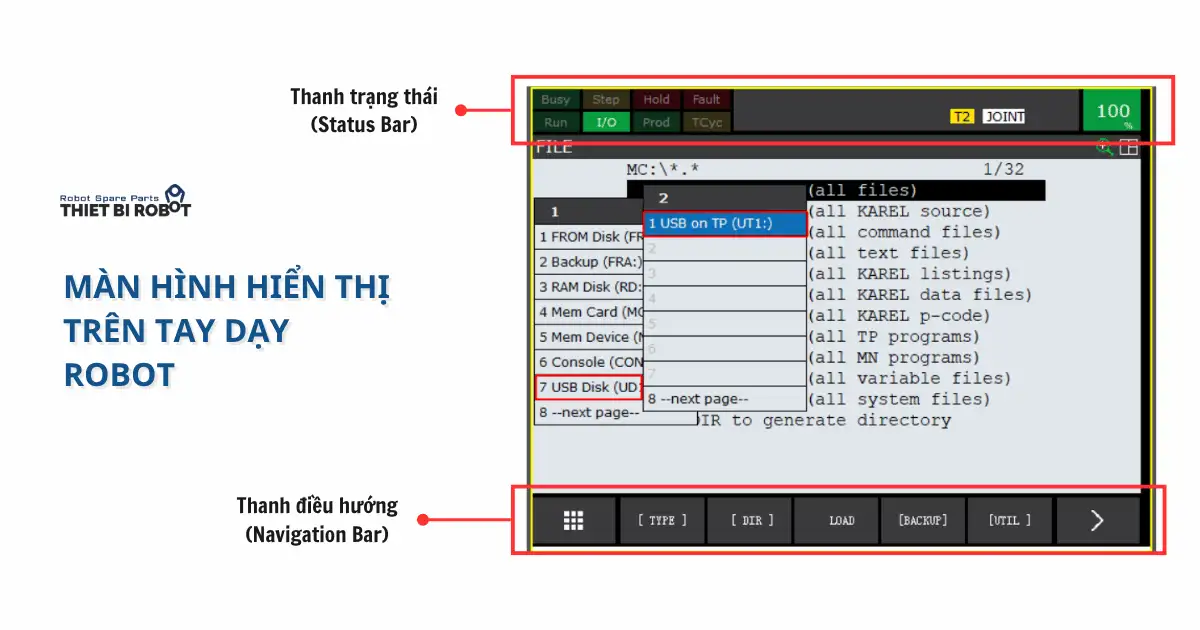
3.1. Thanh điều hướng (Navigation Bar)
Hiển thị các tab ứng dụng chính, cho phép người dùng sử dụng cụm phím mũi tên để chuyển đổi qua lại giữa các màn hình chức năng:
- Program: Màn hình tạo mới, xem và soạn thảo các câu lệnh di chuyển, điều kiện.
- Installed: Quản lý lưu trữ, đóng chương trình, chuyển đổi cấp độ bảo mật hoặc thoát ứng dụng.
- Jog: Cấu hình các thông số chạy thủ công và đưa robot về vị trí gốc (Home position).
- I/O Status: Kiểm tra và cấu hình trạng thái đóng/mở của các thiết bị ngoại vi kết nối với robot.
- Variable: Định nghĩa và chỉnh sửa các giá trị biến số phục vụ thuật toán kịch bản.
- Shift: Thiết lập vị trí trục bổ sung (U-axis) và thiết lập bù trừ sai số dụng cụ (Tool compensation).
- Home Offset: Nhập và thay đổi các thông số sai lệch vị trí gốc.
- Error Log: Hiển thị danh sách chi tiết các mã lỗi để phục vụ công tác chẩn đoán kỹ thuật.
3.2. Thanh trạng thái (Status Bar)
Cung cấp cái nhìn toàn diện về trạng thái thời gian thực của robot thông qua các thông tin cố định:
- Chế độ vận hành hiện tại: Cho biết robot đang ở trạng thái Idle (Nghỉ), Manual (Thủ công), hay Auto (Tự động).
- Trạng thái gốc (Homing): Hiển thị robot đã được thiết lập gốc tọa độ thành công (Homing done) hay bắt buộc phải thiết lập lại (Homing required).
- Trạng thái tủ điều khiển: Biểu thị Controller đang ở trạng thái kích hoạt (Enabled) hay bị ngắt (Disabled).
- Trạng thái dừng khẩn cấp: Cảnh báo nút E-Stop đang bị nhấn (Pressed) hay đã được giải phóng (Not Pressed).
- Trạng thái kịch bản: Cho biết chương trình đang chạy (Running), đang dừng (Stopped) hay chưa khởi chạy (Not Running).
- Hệ tọa độ hoạt động: Hiển thị hệ tọa độ vuông đang được chọn là World (Toàn cục), Tool (Dụng cụ), hay User (Người dùng).
4. Phân quyền người dùng trên giao diện tay dạy
Nhằm đảm bảo tính bảo mật và ngăn chặn các can thiệp không mong muốn, làm sai lệch chương trình, gây nguy hiểm cho hệ thống, tay dạy FANUC phân chia quyền hạn thao tác qua hai cấp độ tài khoản đăng nhập rất nghiêm ngặt:
| Cấp độ tài khoản | Điều kiện đăng nhập | Quyền hạn phím bấm được kích hoạt |
| Cấp độ Vận hành (Operator Level) | Chọn trực tiếp biểu tượng, không cần mật khẩu. | Sử dụng phím để Jog di chuyển robot thủ công, chạy quy trình Homing đưa robot về góc, mở và bấm nút chạy các chương trình kịch bản đã cài đặt sẵn. Bị khóa hoàn toàn quyền tạo mới hay chỉnh sửa code. |
| Cấp độ Quản trị (Admin Level) | Yêu cầu nhập mật khẩu bảo mật bằng bàn phím số. | Kích hoạt toàn bộ tính năng của bàn phím: Tạo mới chương trình kịch bản, chỉnh sửa mã lệnh, thực hiện Touch-up điểm, cấu hình I/O, thiết lập biến và Home offset. |
5. Hướng dẫn ứng dụng các phím bấm trên tay dạy robot thực tế
5.1. Quy trình đưa robot về gốc tọa độ (Homing)
Việc thiết lập lại gốc tọa độ (Homing) là bắt buộc mỗi khi doanh nghiệp bật nguồn hệ thống hoặc khởi động lại robot sau một cú nhấn dừng khẩn cấp. Để thao tác các phím bấm trên tay dạy robot an toàn, kỹ thuật viên cần áp dụng quy trình “Pre-homing” (đưa robot về vùng lân cận gốc trước khi lệnh tự động chạy) bằng các phím bấm:
- Bước 1: Đăng nhập vào hệ thống điều khiển và chuyển công tắc chọn chế độ sang vị trí Manual.
- Bước 2: Nhấn tab Jog trên thanh điều hướng và chọn chế độ chuyển động khớp (Joint Mode).
- Bước 3: Sử dụng các phím di chuyển trục để đưa khớp trục J1 nằm song song với tấm kết nối trên đế robot, đảm bảo trục J1 nằm gần cảm biến tham chiếu.
- Bước 4: Tiếp tục sử dụng phím Jog để điều chỉnh trục J2 song song với trục J1, trục J3 vuông góc với trục J2, và trục J4 hướng mặt flange của dụng cụ xuống phía dưới mặt sàn (Đây là vị trí Pre-homing an toàn).
- Bước 5: Trên giao diện Jog screen, sử dụng phím mềm tương ứng dưới màn hình để chọn lệnh Home. Tất cả các khớp trục của robot sẽ tự động di chuyển về vị trí gốc chính xác đã được định nghĩa bởi các cảm biến tham chiếu.
5.2. Quy trình hiệu chỉnh điểm (Touch-up) trong kịch bản lệnh
Touch-up là thao tác ghi đè tọa độ thực tế vào một điểm đã lập trình sẵn khi đồ gá hoặc phôi mẫu có sự xê dịch vật lý.
- Bước 1: Bật ON thiết bị bộ điều khiển cầm tay và lựa chọn màn hình chỉnh sửa kịch bản (Edit Screen).
- Bước 2: Sử dụng các phím mũi tên điều hướng để chuyển con trỏ đến vị trí dòng lệnh chứa điểm cần thay đổi tọa độ.
- Bước 3: Nhấn giữ phím SHIFT kết hợp với cụm phím Jog Keys thích hợp để di chuyển robot đến vị trí làm việc chuẩn xác mới ngoài thực tế.
- Bước 4: Nhấn giữ phím SHIFT và bấm phím chức năng mềm Touchup (thường hiển thị ở hàng phím F).
- Bước 5: Hệ thống sẽ hiển thị câu hỏi xác nhận; lúc này hãy dùng phím chức năng chọn YES. Màn hình sẽ xuất hiện thông báo cấu hình tọa độ điểm đã thay đổi thành công.
Doanh nghiệp cũng có thể nạp thêm các tập lệnh điều kiện như IF/SELECT (rẽ nhánh có điều kiện), WAIT (tạm dừng chờ tín hiệu cảm biến), JMP/LBL (nhảy dòng lệnh), CALL (gọi chương trình phụ) hoặc kích hoạt tính năng an toàn phản hồi lực phản vệ Soft Floating trực tiếp thông qua việc điều hướng các phím chức năng trên bàn phím nhập liệu.
6. Lưu ý quan trọng khi thao tác các phím bấm trên tay dạy robot công nghiệp
Để đảm bảo an toàn tuyệt đối khi thao tác các phím bấm trên tay dạy robot cho bản thân và thiết bị trong quá trình làm việc, hãy luôn ghi nhớ các nguyên tắc sau:
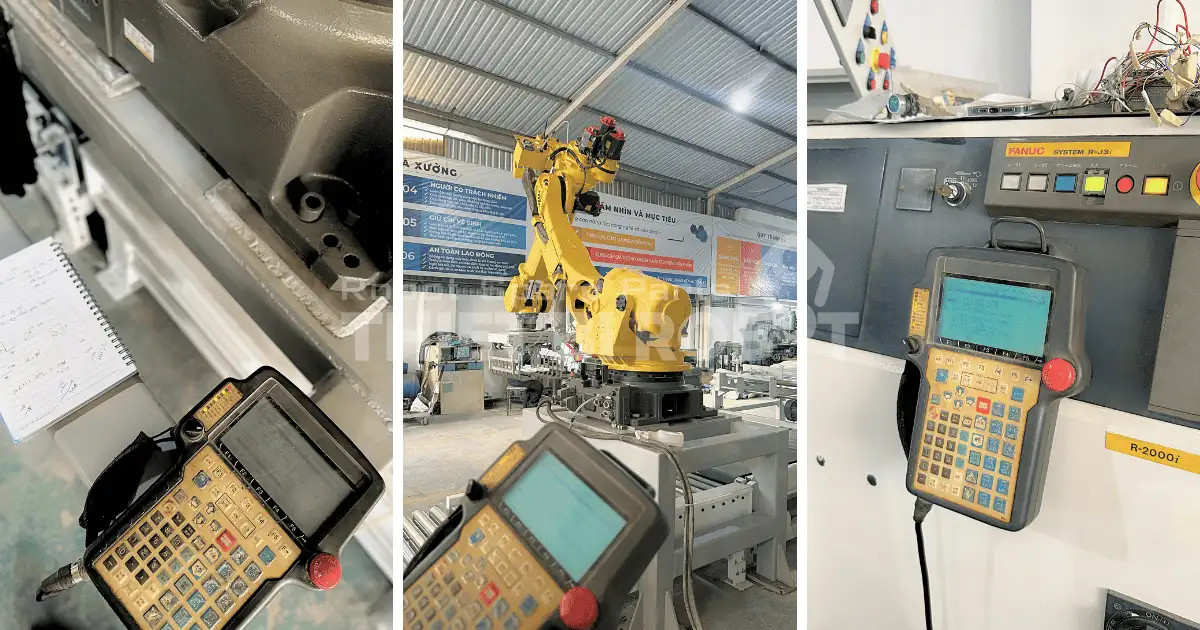
- Kiểm tra nút E-Stop trước khi vào vùng làm việc: Luôn đảm bảo nút dừng khẩn cấp hoạt động tốt và bạn có thể với tới nó bất cứ lúc nào.
- Luôn giữ tốc độ thấp khi chạy thử (Testing): Khi chạy dòng lệnh mới, chỉ nên để tốc độ ở mức 5% – 10% để kiểm tra quỹ đạo di chuyển của robot xem có nguy cơ va chạm hay không.
- Tư thế cầm Deadman Switch chuẩn xác: Không dùng băng dính hay dây buộc để cố định công tắc Deadman Switch. Hãy cầm bằng tay một cách tự nhiên để cơ chế phản xạ tự động hoạt động chính xác khi có sự cố xảy ra.
- Vệ sinh bàn phím định kỳ: Bụi bẩn hoặc dầu mỡ nhà xưởng bám vào có thể làm kẹt các phím bấm, dẫn đến việc truyền tín hiệu sai lệch cho bộ điều khiển.
Kết luận
Làm chủ các phím bấm trên tay dạy robot chính là bước đi đầu tiên và quan trọng nhất để làm chủ công nghệ tự động hóa. Hãy lựa chọn các thiết bị robot công nghiệp chính hãng để nhận được sự hỗ trợ đồng bộ từ phần cứng, phần mềm điều khiển trực quan cho đến các chính sách nâng cấp hệ thống.
Thiết bị robot là kênh phân phối trực tuyến các bộ phận, thiết bị robot mới hoặc đã qua sử dụng, dầu mỡ robot và các linh kiện cơ khí. Tại đây, chúng tôi tự hào cung cấp khối lượng lớn vật tư từ các thương hiệu và nhà cung cấp lớn, bao gồm: FANUC, ABB, Kuka, Yaskawa, Mitsubishi, Staubli, Hyundai, CKD, v.v.
Liên hệ ngay để được Thiết bị robot tư vấn trực tiếp:
Đường dây nóng: 091 9225 197
Địa chỉ: 97/2 Kha Vạn Cân, phường Hiệp Bình, TP.HCM
=============
Facebook: Thiết bị robot chính hãng.